
DynDNS
ISPs vergeben in der Regel dynamische IP-Adressen, die sich regelmäßig ändern. Mit einem DynDNS-Dienst wird der aktuellen IP-Adresse ein fester Domainname zugeordnet – so ist der Router jederzeit unter der gleichen Adresse erreichbar.
Einstellungen
Abschnitt betitelt „Einstellungen“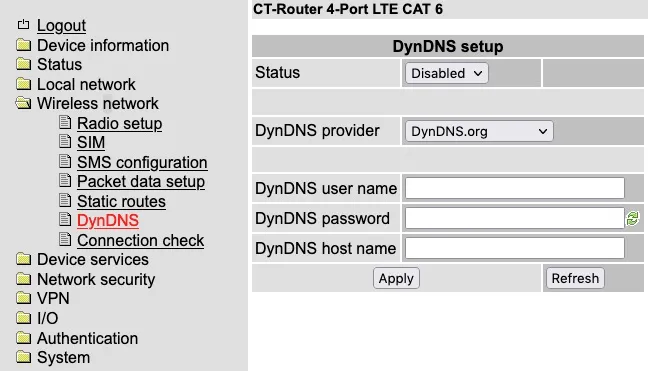
Unter Wireless Network → DynDNS:
| Feld | Beschreibung |
|---|---|
| Status | Aktiviert DynDNS: Disable oder Enable (bei IPv6 zusätzlich Enabled with TLS). Daneben zeigt ein separater Indikator den Laufzeitzustand des Update-Dienstes an (Dienst läuft, Hostname-Cache geschrieben oder WAN fehlt). |
| DynDNS Provider | Fester Anbieter, u. a. DynDNS.org, TZO.com, DHS.org, SelfHOST.de, Feste-IP.Net, Hurricane Electric, FreeDNS.afraid.org sowie Custom DynDNS |
| DynDNS Server | Nur bei Custom DynDNS: manueller Servername (max. 64 Zeichen). Custom DynDNS spricht das dyndns2-Protokoll (/nic/update) gegen einen beliebigen Server – auch für IPv6-Updates erforderlich. |
| DynDNS Username | Benutzername Ihres DynDNS-Kontos (max. 46 Zeichen) |
| DynDNS Password | Passwort Ihres DynDNS-Kontos (max. 46 Zeichen) |
| DynDNS Hostname | Der Hostname, unter dem der Router erreichbar sein soll, z. B. meinrouter.dyndns.org (max. 64 Zeichen) |
Hinweise
Abschnitt betitelt „Hinweise“- Der Router prüft die aktuelle IP-Adresse zyklisch (IPv4 etwa alle 10 Minuten) und aktualisiert den DynDNS-Eintrag bei einer Änderung. Apply startet den Update-Dienst neu.
- Prüfen Sie, ob Ihr Mobilfunkanbieter eine öffentliche IP-Adresse vergibt – bei CG-NAT-Anschlüssen ist DynDNS nicht möglich.
- Einige Anbieter bieten kostenpflichtige Optionen für feste IP-Adressen an, die DynDNS überflüssig machen.