
CT-Router NG LAN
Diese Anleitung gilt für:
| Modell | Art.-Nr. | Besonderheiten |
|---|---|---|
| CT-Router NG LAN | 659-00 | 3× LAN, 1× WAN |
Frontansicht
Abschnitt betitelt „Frontansicht“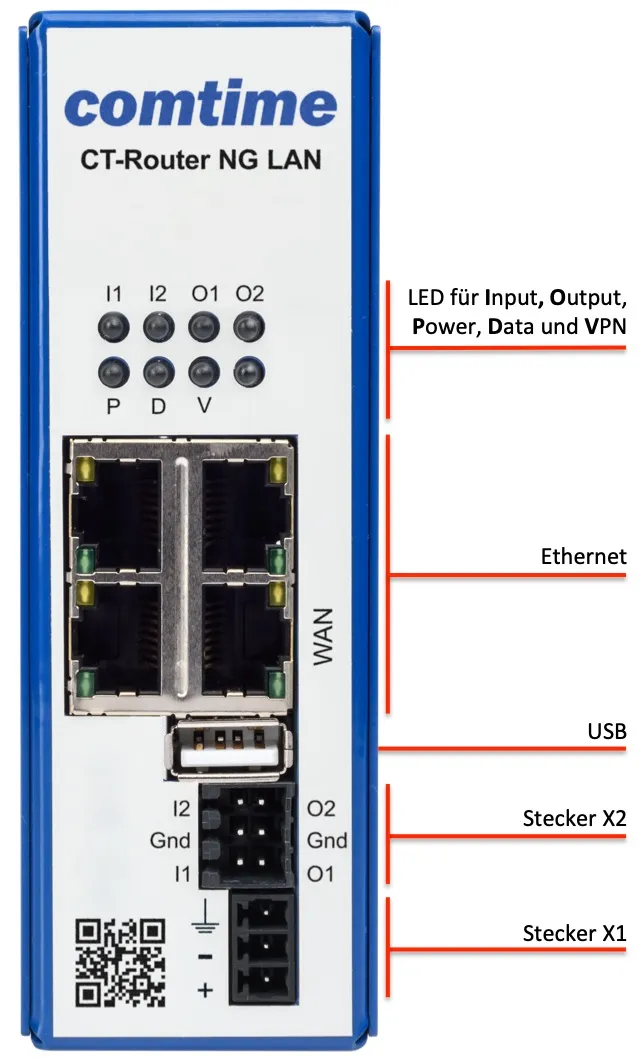
Steckerbelegung
Abschnitt betitelt „Steckerbelegung“Stecker X1 — Stromversorgung
Abschnitt betitelt „Stecker X1 — Stromversorgung“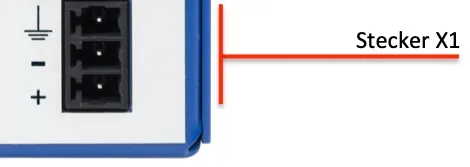
| Signal | Pin | Beschreibung |
|---|---|---|
| ⏚ (PE) | 3 | Schutzerde |
| Ground | 2 | Bezugsmasse |
| + | 1 | Versorgungsspannung +10 V bis +55 V DC |
Stecker X2 — Digitale Ein- und Ausgänge
Abschnitt betitelt „Stecker X2 — Digitale Ein- und Ausgänge“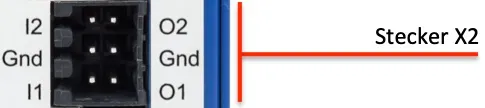
| Signal | Pin | Pin | Signal |
|---|---|---|---|
| I2 (Input 2) | 6 | 5 | O2 (Output 2) |
| Ground | 4 | 3 | Ground |
| I1 (Input 1) | 2 | 1 | O1 (Output 1) |
LAN-Schnittstellen LAN1–LAN3
Abschnitt betitelt „LAN-Schnittstellen LAN1–LAN3“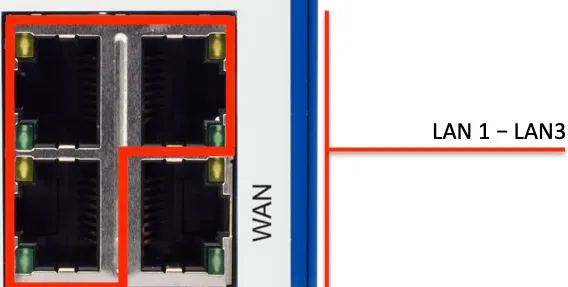
Der Router verfügt über 3 lokale Ethernet-Schnittstellen. Schließen Sie hier Ihre Endgeräte an.
WAN-Schnittstelle
Abschnitt betitelt „WAN-Schnittstelle“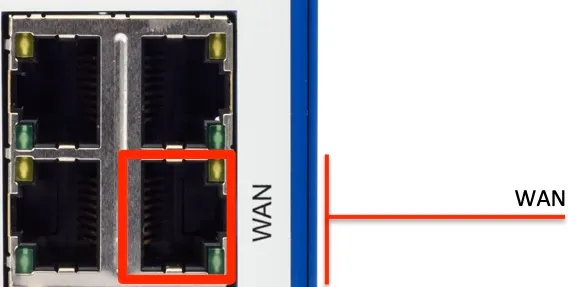
Hier wird die Verbindung zum WAN (Kundennetzwerk oder vorgelagertes Modem) hergestellt.
Schritt 1: Stromversorgung anschließen
Abschnitt betitelt „Schritt 1: Stromversorgung anschließen“Schließen Sie die Versorgungsspannung (+10 V bis +55 V DC) an Stecker X1 an. Schalten Sie die Stromversorgung noch nicht ein.
Schritt 2: Netzwerk anschließen
Abschnitt betitelt „Schritt 2: Netzwerk anschließen“- WAN-Port: Verbinden Sie das Uplink-Kabel (Kundennetzwerk oder Modem).
- LAN-Ports: Verbinden Sie Ihre lokalen Geräte an LAN1–LAN3.
Für die Erstkonfiguration verbinden Sie Ihren Computer mit einem der LAN-Ports.
Schritt 3: Router einschalten und anmelden
Abschnitt betitelt „Schritt 3: Router einschalten und anmelden“Schalten Sie die Stromversorgung ein. Die P-LED blinkt während der Boot-Phase. Nach ca. 20 Sekunden ist der Router betriebsbereit.
Vergeben Sie Ihrem Computer eine feste IP-Adresse:
- PC-Adresse: z. B.
192.168.0.10 - Subnetzmaske:
255.255.255.0
Öffnen Sie in Ihrem Browser: http://192.168.0.1
Melden Sie sich an mit:
- Benutzername:
admin - Passwort:
admin
Ändern Sie das Passwort sofort nach der Erstanmeldung unter Authentication → User.
Schritt 4: WAN-Verbindung konfigurieren
Abschnitt betitelt „Schritt 4: WAN-Verbindung konfigurieren“Öffnen Sie Wide Area Network → WAN Setup und wählen Sie den gewünschten Connection Type:
- DHCP Client (Standard): Router bezieht automatisch eine IP-Adresse
- Static Address: Manuelle Eingabe von IP, Subnetzmaske, Gateway und DNS
- PPPoE: Für Zugänge mit Benutzername und Passwort
Klicken Sie auf Apply und prüfen Sie den Status unter Status → Network Connections.
Schritt 5: Digitale Ein-/Ausgänge anschließen (optional)
Abschnitt betitelt „Schritt 5: Digitale Ein-/Ausgänge anschließen (optional)“Schließen Sie externe Signale an Stecker X2 an. Details zur Konfiguration finden Sie unter Digitale Ein- und Ausgänge.
LED-Status
Abschnitt betitelt „LED-Status“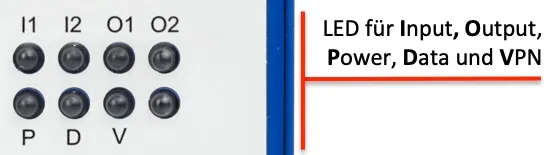
| LED | Beschreibung |
|---|---|
| I1 | Ein = Input 1 aktiv |
| I2 | Ein = Input 2 aktiv |
| O1 | Ein = Output 1 aktiv |
| O2 | Nicht verfügbar |
| LED P (Power) | Beschreibung |
|---|---|
| Aus | Keine Stromversorgung |
| Leuchtet | Stromversorgung OK |
| LED D (Data) | Beschreibung |
|---|---|
| Aus | Keine Datenverbindung |
| Blinkt | Modemverbindung vorhanden |
| Leuchtet | Paketdatenverbindung aktiv |
| LED V (VPN) | Beschreibung |
|---|---|
| Aus | Kein VPN-Tunnel aktiv |
| Leuchtet | Mindestens eine VPN-Verbindung aktiv |
Reset auf Werkseinstellungen
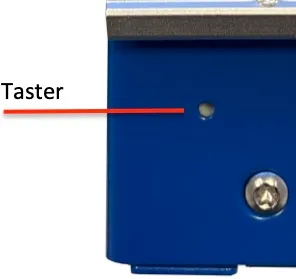
Abschnitt betitelt „Reset auf Werkseinstellungen“Der Reset-Taster befindet sich auf der Rückseite des Routers, unten links unter dem Hutschienenhalter. Halten Sie ihn mit einem spitzen Gegenstand mindestens 5 Sekunden gedrückt.
Der Reset kann auch über das Webinterface ausgeführt werden: System → Configuration Up-/Download → Reset to Factory Defaults → Apply.