
CT-Router VDSL
Diese Anleitung gilt für:
| Modell | Art.-Nr. |
|---|---|
| CT-Router VDSL | 630-00 |
| CT-Router VDSL ECO | 632-00 |
Frontansicht
Abschnitt betitelt „Frontansicht“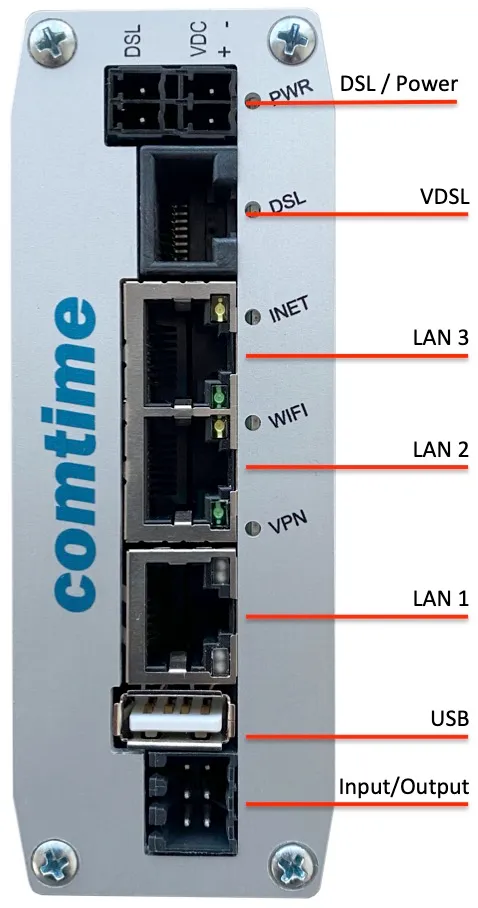
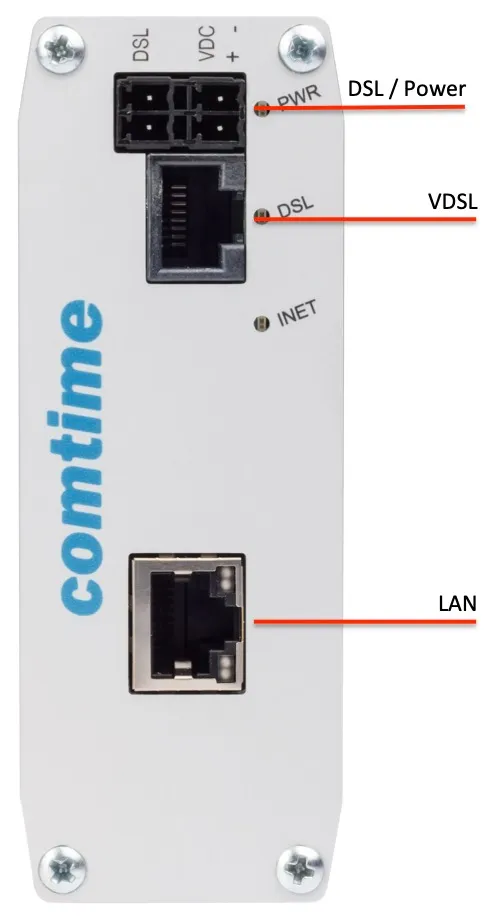
Steckerbelegung
Abschnitt betitelt „Steckerbelegung“Power-Stecker — Stromversorgung
Abschnitt betitelt „Power-Stecker — Stromversorgung“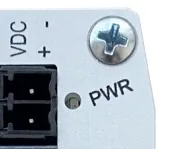
| Signal | Beschreibung |
|---|---|
| − | 0 V (GND) |
| + | +10 V bis +55 V DC |
DSL-Anschluss (Schraubklemme)
Abschnitt betitelt „DSL-Anschluss (Schraubklemme)“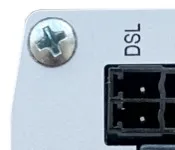
Die zweipolige DSL-Leitung kann direkt an die Schraubklemme angeschlossen werden. Eine bevorzugte Polung existiert nicht.
DSL-Anschluss (RJ45)
Abschnitt betitelt „DSL-Anschluss (RJ45)“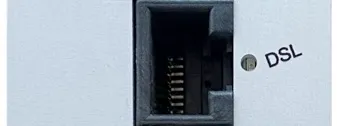
| Pin | Signal | Beschreibung |
|---|---|---|
| 1–3 | nc | Nicht belegt |
| 4 | DSL (a) | DSL-Ader a |
| 5 | DSL (b) | DSL-Ader b |
| 6–8 | nc | Nicht belegt |
Schraubklemme und RJ45 sind gleichwertig — nur einen der beiden Anschlüsse verwenden.
Digitale Ein- und Ausgänge
Abschnitt betitelt „Digitale Ein- und Ausgänge“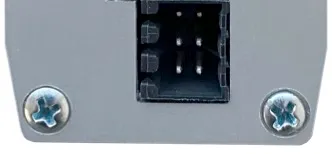
| Signal | Pin | Pin | Signal |
|---|---|---|---|
| I2 (Input 2) | 6 | 5 | O2 (Output 2) |
| Ground | 4 | 3 | Ground |
| I1 (Input 1) | 2 | 1 | O1 (Output 1) |
Schritt 1: Stromversorgung anschließen
Abschnitt betitelt „Schritt 1: Stromversorgung anschließen“Schließen Sie die Versorgungsspannung (+10 V bis +55 V DC) an den Power-Stecker an. Schalten Sie die Stromversorgung noch nicht ein.
Schritt 2: DSL-Leitung anschließen
Abschnitt betitelt „Schritt 2: DSL-Leitung anschließen“Verbinden Sie die DSL-Leitung über die Schraubklemme oder den RJ45-Stecker (Pins 4 und 5).
Schritt 3: LAN-Verbindung herstellen
Abschnitt betitelt „Schritt 3: LAN-Verbindung herstellen“Verbinden Sie Ihren Computer mit einem Netzwerkkabel an einen der LAN-Ports (LAN1–LAN3).
Vergeben Sie Ihrem Computer eine feste IP-Adresse:
- PC-Adresse: z. B.
192.168.0.10 - Subnetzmaske:
255.255.255.0
Schritt 4: Router einschalten und anmelden
Abschnitt betitelt „Schritt 4: Router einschalten und anmelden“Schalten Sie die Stromversorgung ein. Die POWER-LED leuchtet auf. Nach ca. 20 Sekunden ist der Router betriebsbereit.
Öffnen Sie in Ihrem Browser: http://192.168.0.1
Melden Sie sich an mit:
- Benutzername:
admin - Passwort:
admin
Ändern Sie das Passwort sofort nach der Erstanmeldung unter Authentication → User.
Schritt 5: DSL-Verbindung konfigurieren
Abschnitt betitelt „Schritt 5: DSL-Verbindung konfigurieren“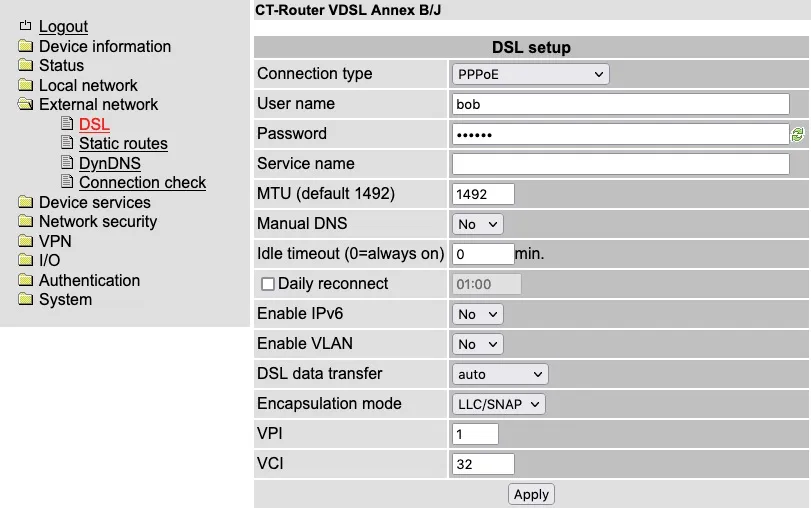
Öffnen Sie den DSL-Konfigurationsbereich und tragen Sie die Zugangsdaten Ihres Providers ein. Wählen Sie den passenden Connection Type:
PPPoE (Router Mode)
Abschnitt betitelt „PPPoE (Router Mode)“Standardverbindungsart für die meisten deutschen DSL-Anschlüsse. Der Router übernimmt Internetzugang (Username + Password) und alle Router-Funktionen.
PPPoATM (Router Mode)
Abschnitt betitelt „PPPoATM (Router Mode)“Wie PPPoE, jedoch über ATM-Verbindung. Wird u. a. in Österreich eingesetzt.
EoA (DHCP Mode)
Abschnitt betitelt „EoA (DHCP Mode)“Das Gerät arbeitet als Modem mit DHCP-Client. Spezieller Anwendungsfall — muss mit dem Provider vereinbart sein.
PPPoE Pass-Through (Modem Mode)
Abschnitt betitelt „PPPoE Pass-Through (Modem Mode)“Das Gerät arbeitet als reiner DSL-zu-LAN-Konverter. Ein externer Router übernimmt Zugangsdaten und Firewall.
Für BNG-Anschlüsse Enable VLAN auf Yes stellen. Unter DSL data transfer den Typ wählen (VDSL oder Auto). Speichern mit Apply.
Alle Felder sind unter DSL-Konfiguration beschrieben.
LED-Status
Abschnitt betitelt „LED-Status“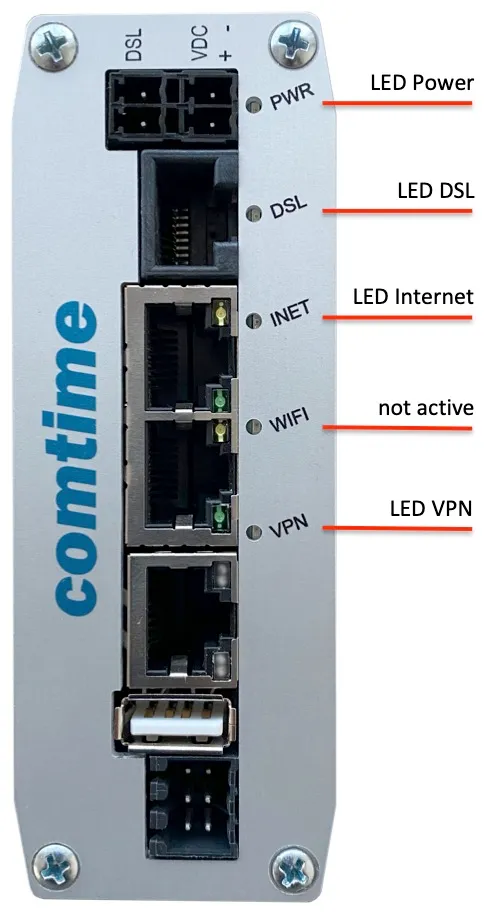
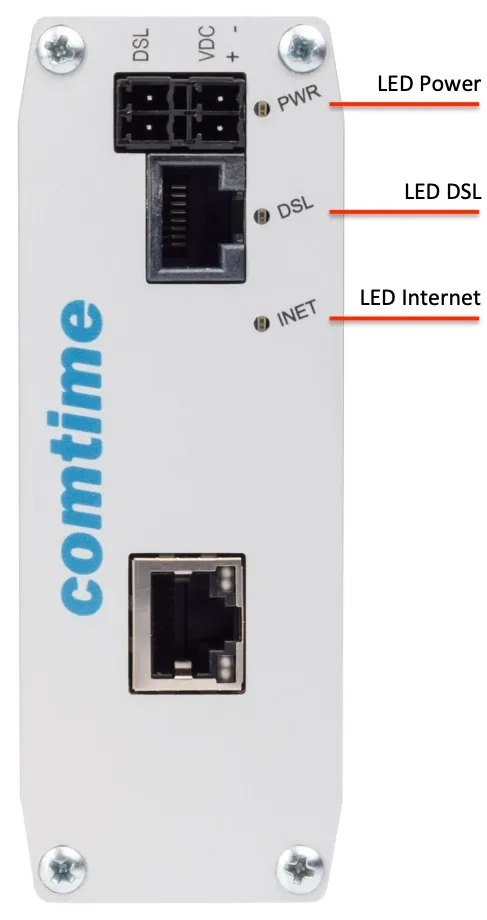
| LED PWR | Beschreibung |
|---|---|
| Aus | Keine Stromversorgung |
| Leuchtet | Stromversorgung OK |
| LED DSL | Beschreibung |
|---|---|
| Aus | DSL-Port nicht aktiv |
| Blinkt | DSL-Verbindung wird initialisiert |
| Leuchtet | DSL-Verbindung hergestellt |
| LED INET | Beschreibung |
|---|---|
| Aus | Keine Internetverbindung |
| Blinkt | Verbindung wird hergestellt |
| Leuchtet | Internetverbindung aktiv |
| LED VPN | Beschreibung |
|---|---|
| Aus | Kein VPN-Tunnel aktiv |
| Leuchtet | VPN-Verbindung aktiv |
Schritt 6: Digitale Ein-/Ausgänge anschließen (optional)
Abschnitt betitelt „Schritt 6: Digitale Ein-/Ausgänge anschließen (optional)“Details zur Konfiguration finden Sie unter Digitale Ein- und Ausgänge.
Reset auf Werkseinstellungen
Abschnitt betitelt „Reset auf Werkseinstellungen“Der Reset-Taster befindet sich auf der Rückseite des Routers (oben). Halten Sie ihn mit einem spitzen Gegenstand mindestens 5 Sekunden gedrückt.

Der Reset kann auch über das Webinterface ausgeführt werden: System → Configuration Up-/Download → Reset to Factory Defaults → Apply.