
SSH-Zugang
Der CT-Router verfügt über einen integrierten SSH-Server. Über SSH können Sie sich sicher auf dem Router anmelden und die Konfiguration per Kommandozeile verwalten oder Dateien übertragen.
SSH aktivieren
Abschnitt betitelt „SSH aktivieren“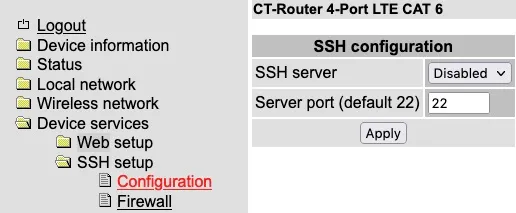
Unter Device Services → SSH Setup → Configuration:
| Feld | Beschreibung |
|---|---|
| SSH server | Enabled: SSH-Zugang aktiv. Disabled: SSH-Zugang gesperrt (Standard). |
| Server port | Port für SSH-Verbindungen (1–65535). Standard: 22. |
Firewall
Abschnitt betitelt „Firewall“Unter Device Services → SSH Setup → Firewall können Sie den SSH-Zugriff auf bestimmte IP-Adressen beschränken. Die beiden Kategorien geben die Standard-Richtlinie an, die greift, wenn keine Quell-IP-Regel zutrifft:
| Kategorie | Standard-Richtlinie |
|---|---|
| Incoming local traffic | Accept |
| Incoming external traffic | Drop |
Jede Regel besteht aus Quell-IP (CIDR), Aktion (Accept, Reject oder Drop), Kommentar und Log (Yes/No); über Up/Down/Delete lässt sich die Reihenfolge ändern.
Konfiguration per SSH
Abschnitt betitelt „Konfiguration per SSH“Nach der Aktivierung kann die Router-Konfiguration auch über SSH herunter- und hochgeladen werden – nützlich für automatisierte Deployments.
Konfiguration herunterladen
Abschnitt betitelt „Konfiguration herunterladen“Linux:
ssh admin@192.168.0.1 'su -c "/usr/sbin/export_cfg"' > config.xmlAls TGZ-Archiv:
ssh admin@192.168.0.1 'su -c "/usr/sbin/export_cfg tgz"' > config.tgzWindows (plink.exe von putty.org):
plink -2 -pw admin admin@192.168.0.1 "su -c \"/usr/sbin/export_cfg\"" > config.xmlKonfiguration hochladen
Abschnitt betitelt „Konfiguration hochladen“Linux – ohne Neustart:
cat config.xml | ssh admin@192.168.0.1 'su -c "/usr/sbin/store_cfg"'Linux – mit automatischem Neustart:
cat config.xml | ssh admin@192.168.0.1 'su -c "/usr/sbin/store_cfg; /sbin/reboot"'Für einen unbeaufsichtigten Batch-Betrieb unter Linux kann sshpass verwendet werden:
sshpass -padmin ./cfgupl.shWindows (pscp.exe + plink.exe) – mit Neustart:
pscp -scp -pw admin config.xml admin@192.168.0.1:/tmp/cfg.xmlplink -2 -pw admin admin@192.168.0.1 "su -c \"/usr/sbin/store_cfg /tmp/cfg.xml; /sbin/reboot\""Die Beispiele verwenden die Standardzugangsdaten (
admin/admin) und die Standard-IP192.168.0.1. Passen Sie diese an Ihre Konfiguration an.