
CT-Router LTE 4-Port
Diese Anleitung gilt für alle LTE-Varianten des CT-Routers:
| Modell | Art.-Nr. | Besonderheiten |
|---|---|---|
| CT-Router LTE CAT1 | 620-00 | |
| CT-Router LTE CAT1 + RS232 | 620-10 | RS232-Schnittstelle (X3) |
| CT-Router LTE CAT1 + RS485 | 620-20 | RS485-Schnittstelle (X3) |
| CT-Router LTE CAT4 | 621-00 | |
| CT-Router LTE CAT4 + RS232 | 621-10 | RS232-Schnittstelle (X3) |
| CT-Router LTE CAT4 + RS485 | 621-20 | RS485-Schnittstelle (X3) |
| CT-Router LTE 450 | 667-00 | 450-MHz-Band |
| CT-Router LTE 450 + RS232 | 667-10 | 450-MHz-Band, RS232-Schnittstelle (X3) |
| CT-Router LTE 450 + RS485 | 667-20 | 450-MHz-Band, RS485-Schnittstelle (X3), auf Anfrage |
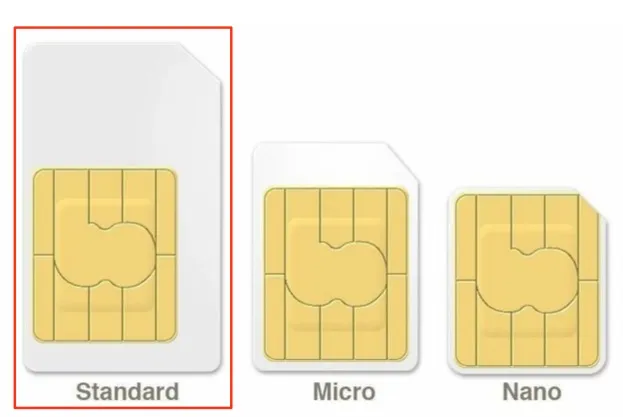
Der CT-Router LTE benötigt eine Mini-SIM-Karte (2FF). Adapter für Micro- oder Nano-SIM können verwendet werden.
Frontansicht
Abschnitt betitelt „Frontansicht“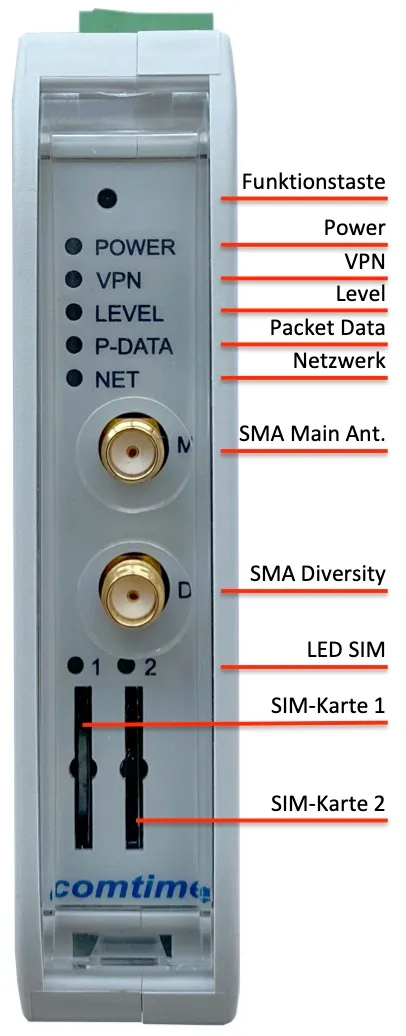
Draufsicht
Abschnitt betitelt „Draufsicht“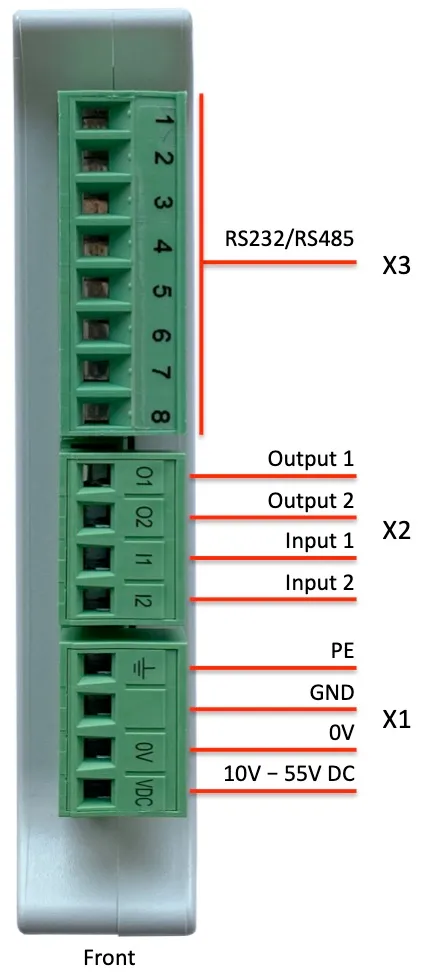
Unteransicht
Abschnitt betitelt „Unteransicht“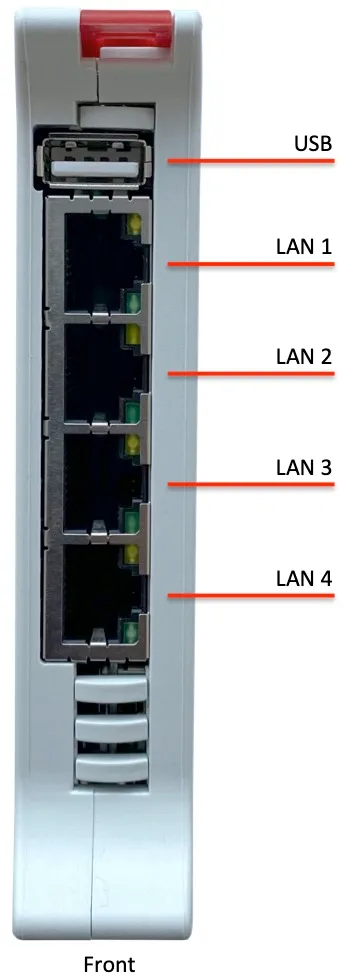
Vor der Installation
Abschnitt betitelt „Vor der Installation“Halten Sie bereit:
- Mini-SIM-Karte Ihres Mobilfunkanbieters mit geeignetem Datentarif
- PUK der SIM-Karte
- Netzwerkkabel und einen Computer zur Erstkonfiguration
- LTE-Antenne(n) — für den LTE 450 eine für das 450-MHz-Band geeignete Antenne
Steckerbelegung
Abschnitt betitelt „Steckerbelegung“Stecker X1 — Stromversorgung
Abschnitt betitelt „Stecker X1 — Stromversorgung“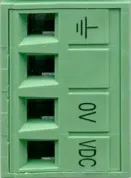
| Signal | Beschreibung |
|---|---|
| ⏚ (PE) | PE / Schutzerde |
| GND | Ground für Ein-/Ausgänge |
| 0V | GND Versorgung |
| VDC | +10 V bis +55 V DC |
Stecker X2 — Digitale Ein- und Ausgänge
Abschnitt betitelt „Stecker X2 — Digitale Ein- und Ausgänge“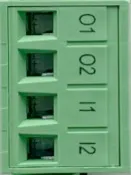
| Signal | Beschreibung |
|---|---|
| O1 | Digital Output 1 |
| O2 | Digital Output 2 |
| I1 | Digital Input 1 |
| I2 | Digital Input 2 |
Stecker X3 — RS232 / RS485 (nur bei RS232/RS485-Varianten)
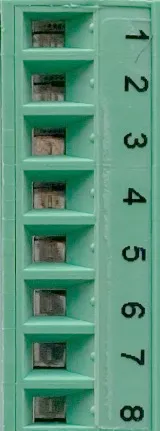
Abschnitt betitelt „Stecker X3 — RS232 / RS485 (nur bei RS232/RS485-Varianten)“Stecker X3 ist nur bei den Modellen mit RS232- oder RS485-Schnittstelle vorhanden (Art.-Nr. xx-10 bzw. xx-20).
| Pin | Beschreibung |
|---|---|
| 1 | RTS (Output) |
| 2 | CTS (Input) |
| 3 | TXD (Output) |
| 4 | RXD (Input) |
| 5 | Ground |
| 6 | DTR (Output) |
| 7 | DCD (Input) |
| 8 | DSR (Input) |
| Pin | Beschreibung |
|---|---|
| 1 | RS485 Data a (+) |
| 2 | RS485 Data b (−) |
| 3 | Abschlusswiderstand (+) |
| 4 | Abschlusswiderstand (+) Enable |
| 5 | RS485 Ground |
| 6 | Abschlusswiderstand (−) |
| 7 | Abschlusswiderstand (−) Enable |
| 8 | nc (nicht belegt) |
Zur Terminierung des RS485-Busses: Kontakt 3 mit 4 verbinden, Kontakt 6 mit 7 verbinden.
Schritt 1: Antenne anschließen
Abschnitt betitelt „Schritt 1: Antenne anschließen“Standardmodelle (CAT1, CAT4):
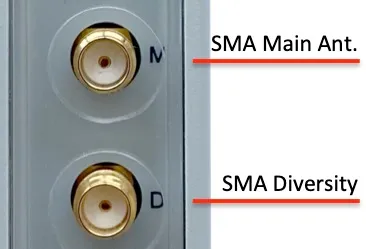
Schrauben Sie die LTE-Antenne(n) an:
- M (Main): Hauptantenne — immer anschließen
- D (Diversity): Zweite Antenne für bessere Empfangsqualität — wird empfohlen
LTE 450 (667-xx):
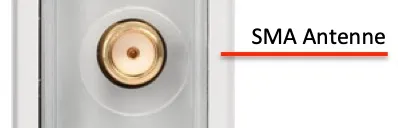
Verwenden Sie eine Antenne, die das 450-MHz-Band (und/oder Standard-LTE-Bänder) unterstützt. Schließen Sie sie am SMA-Anschluss an.
Prüfen Sie, ob am Installationsort eine ausreichende Mobilfunkabdeckung vorhanden ist.
Schritt 2: Stromversorgung anschließen
Abschnitt betitelt „Schritt 2: Stromversorgung anschließen“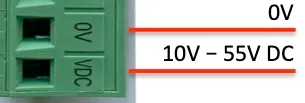
Schließen Sie die Versorgungsspannung (+10 V bis +55 V DC) an Stecker X1 an (Belegung siehe oben). Schalten Sie die Stromversorgung noch nicht ein.
Schritt 3: LAN-Verbindung herstellen
Abschnitt betitelt „Schritt 3: LAN-Verbindung herstellen“Verbinden Sie Ihren Computer mit einem Netzwerkkabel an einen der LAN-Ports (LAN1–LAN4) des Routers.
Vergeben Sie Ihrem Computer eine feste IP-Adresse:
- PC-Adresse: z. B.
192.168.0.10 - Subnetzmaske:
255.255.255.0
Schritt 4: Router einschalten und anmelden
Abschnitt betitelt „Schritt 4: Router einschalten und anmelden“Schalten Sie die Stromversorgung ein. Die Power-LED (P) leuchtet auf. Nach ca. 20 Sekunden ist der Router betriebsbereit.
Öffnen Sie in Ihrem Browser: http://192.168.0.1
Melden Sie sich an mit:
- Benutzername:
admin - Passwort:
admin
Ändern Sie das Passwort sofort nach der Erstanmeldung unter Authentication → User.
Schritt 5: SIM-PIN und APN konfigurieren
Abschnitt betitelt „Schritt 5: SIM-PIN und APN konfigurieren“Öffnen Sie Wireless Network → SIM und tragen Sie ein:
- PIN der SIM-Karte
- APN (vom Mobilfunkanbieter vorgegeben)
- Falls erforderlich: Username und Password für den Datenzugang
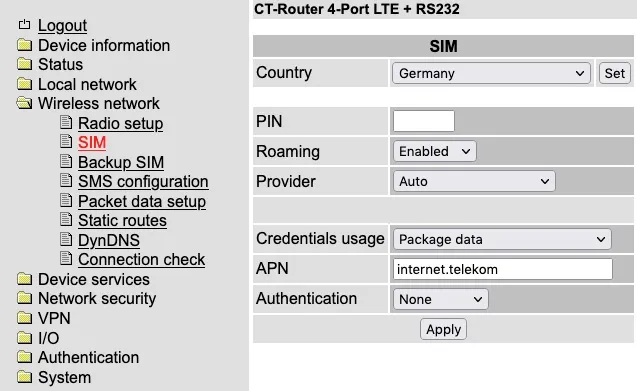
Klicken Sie auf Apply.
Schritt 6: SIM-Karte einlegen
Abschnitt betitelt „Schritt 6: SIM-Karte einlegen“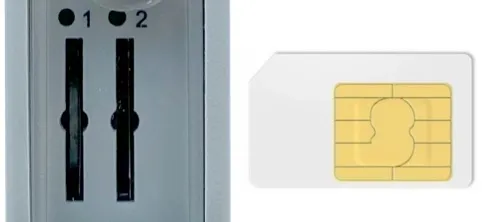
- Trennen Sie den Router von der Stromversorgung.
- Schieben Sie die Mini-SIM-Karte in Slot 1 ein (Slot 2 ist für die Backup-SIM vorgesehen).
- Schließen Sie den Router wieder an die Stromversorgung an.
Schritt 7: Einbuchen ins Mobilfunknetz
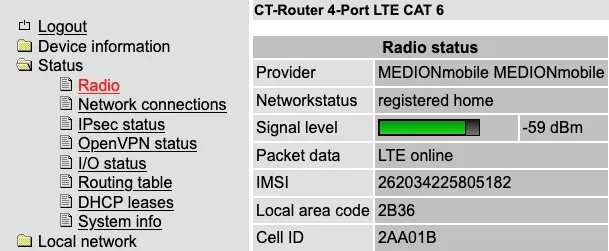
Abschnitt betitelt „Schritt 7: Einbuchen ins Mobilfunknetz“Nach dem Neustart bucht sich der Router ins Mobilfunknetz ein (ca. 40 Sekunden). Die SIM-LED 1 leuchtet bei erfolgreicher PIN-Übergabe.
Den Einbuchstatus prüfen Sie unter Status → Radio:
LED-Status:
| LED SIM | Bedeutung |
|---|---|
| Aus | SIM-Karte nicht eingelegt |
| Leuchtet | SIM aktiv, PIN erfolgreich übergeben |
| Schnelles Blinken | Fehler: PIN-Übergabe fehlgeschlagen |
| Langsames Blinken | Fehler: Keine PIN konfiguriert |
| LED Level (Signalqualität) | Signalstärke |
|---|---|
| Aus | Nicht eingebucht |
| Blinkt ~0,5 s | Netzsuche |
| Kurz ein, lang aus | −109 bis −89 dBm |
| Lang ein, kurz aus | −87 bis −67 dBm |
| Leuchtet | −65 dBm oder besser |
| LED NET (Netz) | Verbindung |
|---|---|
| Aus | Nicht eingebucht |
| Blinkt | Nur GPRS/EDGE möglich |
| Leuchtet | UMTS/LTE verfügbar |
| LED P-Data (Internet) | Datenverbindung |
|---|---|
| Aus | Keine Datenverbindung |
| Blinkt | Mobilfunkverbindung vorhanden |
| Leuchtet | Internetverbindung aktiv |
Schritt 8: Datenverbindung aktivieren
Abschnitt betitelt „Schritt 8: Datenverbindung aktivieren“Öffnen Sie Wireless Network → Packet Data Setup und stellen Sie Packet Data auf Enabled. Klicken Sie auf Apply.
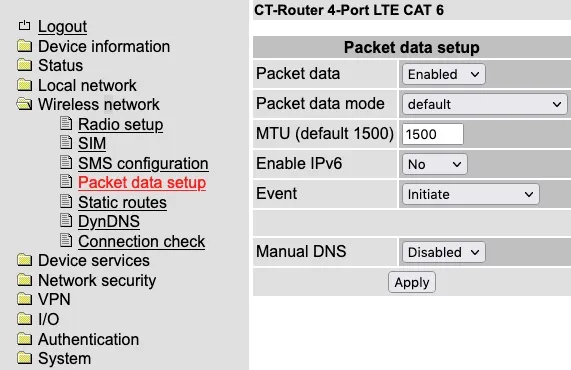
Der Router baut nun eine Internetverbindung auf. Status einsehbar unter Status → Radio und Status → Network Connections.
Schritt 9: RS232/RS485 anschließen (optional)
Abschnitt betitelt „Schritt 9: RS232/RS485 anschließen (optional)“Bei Modellen mit RS232- oder RS485-Schnittstelle schließen Sie externe Geräte an Stecker X3 an (Belegung siehe oben).
Schritt 10: Digitale Ein-/Ausgänge anschließen (optional)
Abschnitt betitelt „Schritt 10: Digitale Ein-/Ausgänge anschließen (optional)“Schließen Sie externe Signale an Stecker X2 an. Details zur Konfiguration finden Sie unter Digitale Ein- und Ausgänge.
Reset auf Werkseinstellungen
Abschnitt betitelt „Reset auf Werkseinstellungen“Der Reset-Taster befindet sich auf der Vorderseite hinter einer transparenten Klappe. Klappen Sie die Klappe von unten nach oben auf und halten Sie den Taster mit einem spitzen Gegenstand mindestens 5 Sekunden gedrückt.
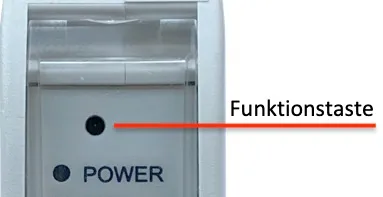
Der Reset kann auch über das Webinterface ausgeführt werden: System → Configuration Up-/Download → Reset to Factory Defaults → Apply.