
CT-Router LAN 5-Port
Diese Anleitung gilt für:
| Modell | Art.-Nr. | Besonderheiten |
|---|---|---|
| CT-Router LAN 5-Port | 639-00 | |
| CT-Router LAN 5-Port + RS232 | 640-00 | RS232-Schnittstelle |
Frontansicht
Abschnitt betitelt „Frontansicht“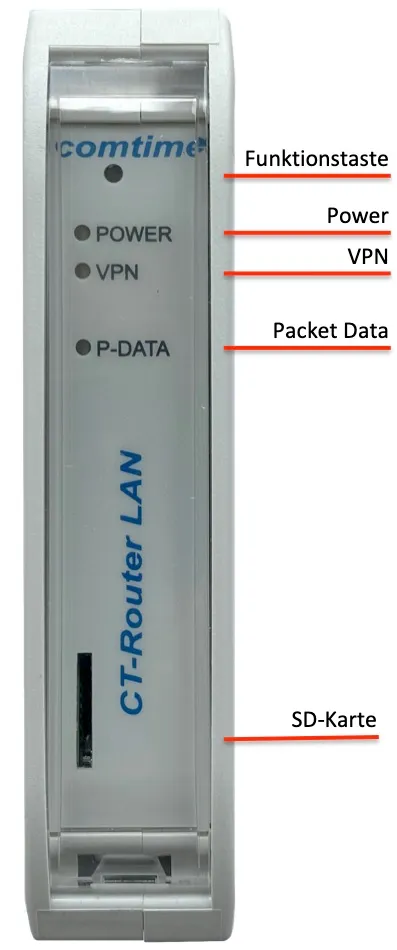
Draufsicht
Abschnitt betitelt „Draufsicht“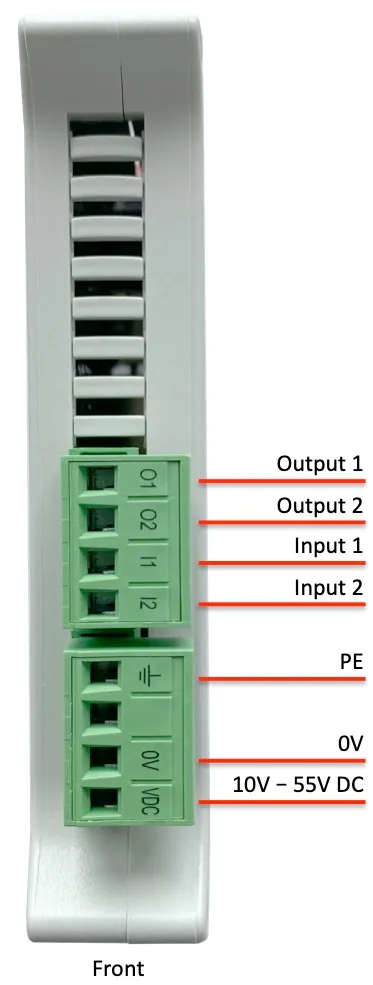
Unteransicht
Abschnitt betitelt „Unteransicht“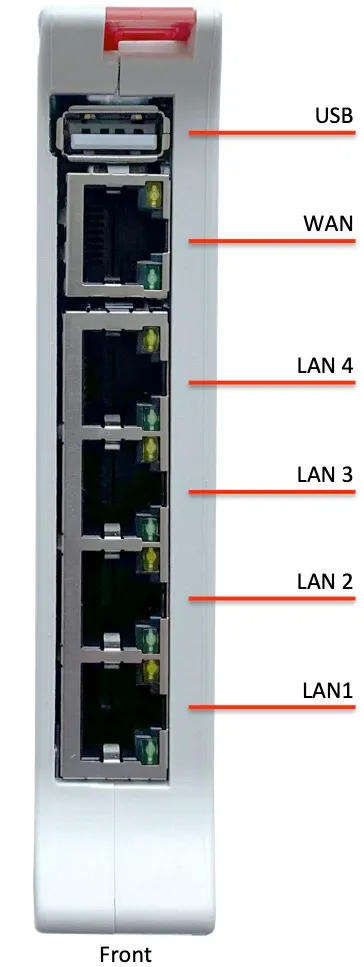
Steckerbelegung
Abschnitt betitelt „Steckerbelegung“Stecker X1 — Stromversorgung
Abschnitt betitelt „Stecker X1 — Stromversorgung“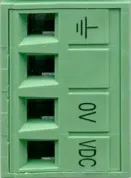
| Signal | Beschreibung |
|---|---|
| ⏚ (PE) | Schutzerde |
| GND | Ground für Ein-/Ausgänge |
| 0V | Bezugsmasse |
| VDC | Versorgungsspannung +10 V bis +55 V DC |
Stecker X2 — Digitale Ein- und Ausgänge
Abschnitt betitelt „Stecker X2 — Digitale Ein- und Ausgänge“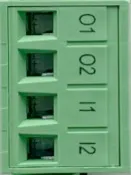
| Signal | Beschreibung |
|---|---|
| O1 | Digital Output 1 |
| O2 | Digital Output 2 |
| I1 | Digital Input 1 |
| I2 | Digital Input 2 |
Schritt 1: Stromversorgung anschließen
Abschnitt betitelt „Schritt 1: Stromversorgung anschließen“Schließen Sie die Versorgungsspannung (+10 V bis +55 V DC) an Stecker X2 an. Nach dem Einschalten leuchtet die Power-LED. Nach einer Initialisierungsphase von ca. 20 Sekunden ist der Router betriebsbereit.
Schritt 2: Netzwerk anschließen
Abschnitt betitelt „Schritt 2: Netzwerk anschließen“Verbinden Sie die Ethernet-Schnittstelle Ihres PCs mit einer der LAN-Schnittstellen des Routers (LAN1 bis LAN4).
Schritt 3: Anmelden am Webinterface
Abschnitt betitelt „Schritt 3: Anmelden am Webinterface“Im Auslieferungszustand hat der Router die IP-Adresse 192.168.0.1. Der DHCP-Server ist nicht aktiv — vergeben Sie Ihrem Computer eine feste IP-Adresse im gleichen Subnetz:
- PC-Adresse: z. B.
192.168.0.10 - Subnetzmaske:
255.255.255.0
Öffnen Sie in Ihrem Browser: http://192.168.0.1
Melden Sie sich an mit:
- Benutzername:
admin - Passwort:
admin
Schritt 4: WAN-Verbindung konfigurieren
Abschnitt betitelt „Schritt 4: WAN-Verbindung konfigurieren“Öffnen Sie Wide Area Network → WAN Setup und wählen Sie den gewünschten Connection Type:
- DHCP Client (Standard): Router bezieht automatisch eine IP-Adresse
- Static Address: Manuelle Eingabe von IP, Subnetzmaske, Gateway und DNS
- PPPoE: Für Zugänge mit Benutzername und Passwort
Bestätigen Sie mit Apply.
Statusmeldungen im Webinterface
Abschnitt betitelt „Statusmeldungen im Webinterface“Den Status der Datenverbindung finden Sie unter Status → Network Connections.
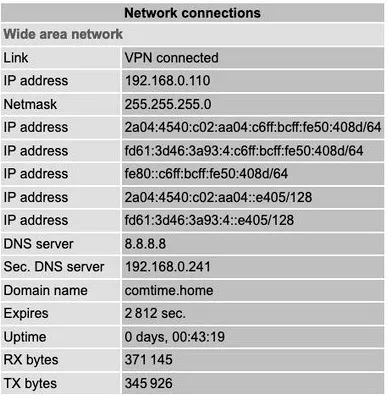
Zugang zum Internet prüfen
Abschnitt betitelt „Zugang zum Internet prüfen“Öffnen Sie einen Browser am angeschlossenen PC und rufen Sie eine bekannte URL auf (z. B. https://www.comtime-com.de).
LED-Status
Abschnitt betitelt „LED-Status“| LED Power | Beschreibung |
|---|---|
| Aus | Keine Stromversorgung |
| Ein | Stromversorgung OK |
| LED VPN | Beschreibung |
|---|---|
| Aus | Keine VPN-Verbindung |
| Ein | Mindestens eine VPN-Verbindung aktiv |
| LED P-Data | Beschreibung |
|---|---|
| Aus | Keine Datenverbindung |
| Blinkt | Modemverbindung vorhanden |
| Ein | Paketdatenverbindung aktiv |
Funktionstaste / Reset
Abschnitt betitelt „Funktionstaste / Reset“Die Funktionstaste befindet sich oben auf der Frontseite des Routers hinter einer transparenten Klappe. Klappen Sie diese von unten nach oben hoch.
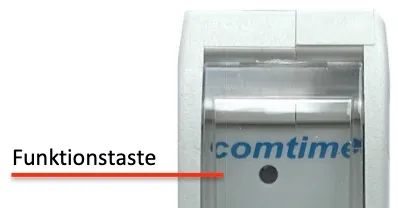
Halten Sie die Funktionstaste mit einem spitzen Gegenstand mindestens 5 Sekunden gedrückt, um den Router auf Werkseinstellungen zurückzusetzen.
Alternativ kann der Reset über das Webinterface erfolgen: System → Configuration Up-/Download → Reset to Factory Defaults → Apply.