
Benutzerverwaltung
Der CT-Router kennt zwei Benutzerkonten mit unterschiedlichen Berechtigungen. Beide werden unter Authentication → User verwaltet.
Benutzerkonten
Abschnitt betitelt „Benutzerkonten“| Konto | Berechtigungen | Auslieferungszustand |
|---|---|---|
admin |
Vollzugriff – alle Einstellungen lesen und schreiben | Passwort admin |
user |
Eingeschränkter Lesezugriff auf Status und Geräteinformationen | deaktiviert (kein Passwort gesetzt) |
Konten verwalten
Abschnitt betitelt „Konten verwalten“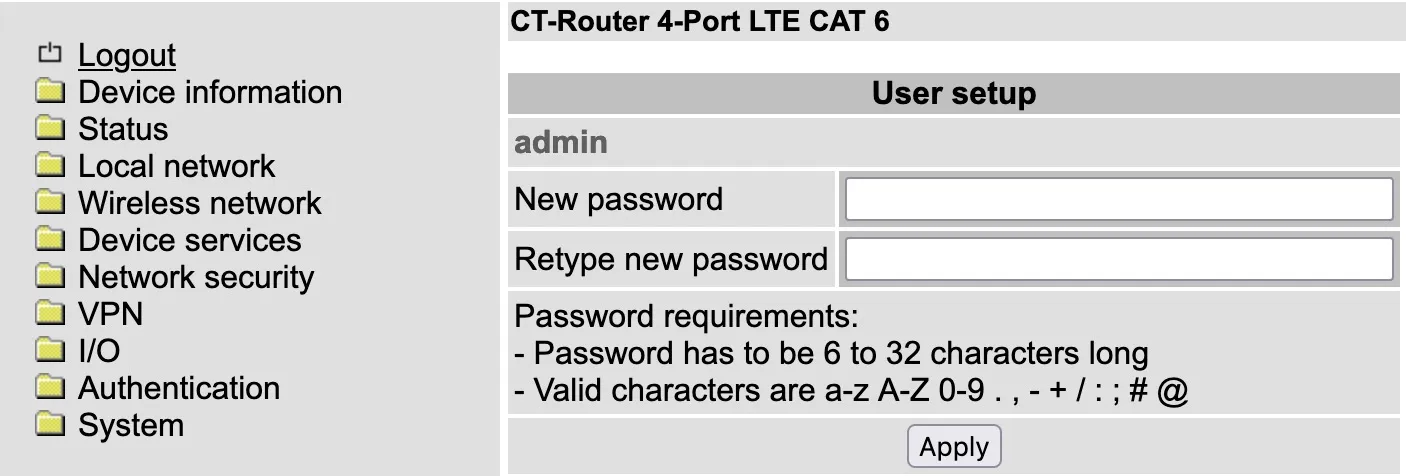
Das Formular ist in zwei Bereiche unterteilt – einen für das Admin-Konto und einen für das user-Konto.
Admin-Passwort ändern
Abschnitt betitelt „Admin-Passwort ändern“- Öffnen Sie Authentication → User.
- Geben Sie unter Altes Kennwort das aktuelle Admin-Passwort ein. Dieses Feld entfällt, solange noch kein Passwort gesetzt wurde.
- Tragen Sie das neue Passwort in Neues Kennwort und identisch in Wiederholung ein.
- Bestätigen Sie mit Apply.
Nach erfolgreicher Änderung des Admin-Passworts werden Sie nach etwa zwei Sekunden automatisch abgemeldet und müssen sich neu anmelden.
user-Konto aktivieren oder sperren
Abschnitt betitelt „user-Konto aktivieren oder sperren“- Stellen Sie die Status-Auswahl des
user-Kontos auf Enabled, um den Lesezugriff freizuschalten, oder auf Disabled, um ihn zu sperren. - Bei Enabled vergeben Sie ein Passwort in Neues Kennwort und Wiederholung.
- Bestätigen Sie mit Apply. Beim Sperren (Disabled) wird ein eventuell gesetztes Passwort gelöscht.
Passwortregeln
Abschnitt betitelt „Passwortregeln“- Länge: 6 bis 32 Zeichen
- Erlaubte Zeichen: Buchstaben (A–Z, a–z), Ziffern (0–9) sowie
. , - + / : ; # @. Andere Zeichen – etwa Leerzeichen,_,!,?– werden abgelehnt.